Lite:單卡本機備份
適合剛開始整理拍攝流程,或一次只處理一張記憶卡的攝影師。先把「有沒有備到本機」這件事做穩。
Photographer backup workflow
商業拍攝、婚禮、活動、空間攝影或影片工作,只要檔案量變大,Finder 拖拉就會暴露問題:哪張卡傳完了、哪些檔案漏掉、NAS 有沒有同步、資料夾是否照日期整理。
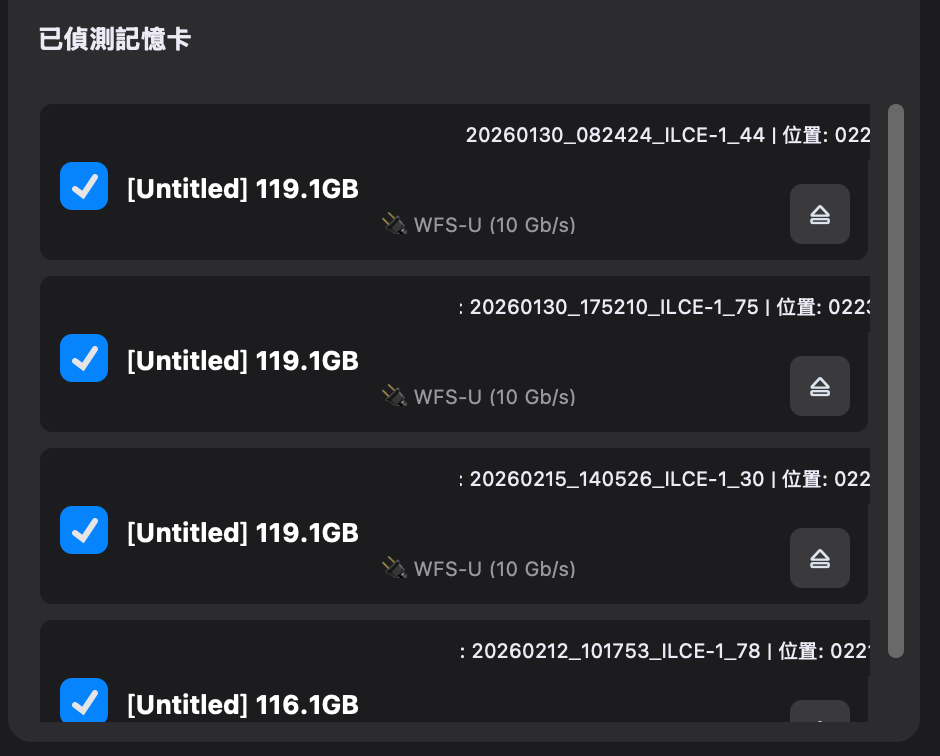
適合剛開始整理拍攝流程,或一次只處理一張記憶卡的攝影師。先把「有沒有備到本機」這件事做穩。
適合活動、婚禮、商業拍攝或多人機位。多張卡可以排進同一個流程,並把 NAS 當成第二份備援。
Photo 版加入 MD5 校驗、EXIF 日期整理與 DNG 轉換,降低壞檔、漏整理和後製前混亂的風險。
先看拍攝量,不要先看功能表。單卡、低風險素材先用 Lite;多卡、多機、商業案、NAS 或需要校驗,就直接看 Photo。
如果你每次收工都會問「這張卡到底備過了沒」,工具的價值不是快,而是把不確定性消掉。
先把記憶卡插上 Mac,確認這次拍攝的目的地資料夾,再讓工具處理複製、整理與必要的校驗。Lite 可以先處理單卡本機備份;當工作量變成多卡、多機、NAS 或商業案,就升級 Photo。
我已經有 NAS,還需要 PlugnGO 嗎?
NAS 是目的地,不是備份流程。PlugnGO Photo 的重點是把本機、NAS、校驗與整理接成同一個操作。
MD5 會不會讓備份變慢?
校驗會增加檢查時間,但它換來的是更明確的完成狀態。重要商業案通常值得做這一步。
免費版可以用多久?
Lite 免費版可以直接下載使用;需要多卡、NAS、MD5、EXIF/DNG 工作流時,再看 Photo 版。