
建立案子資料夾
用日期、客戶、拍攝類型或案名建立固定位置,例如商業案、活動、訪談、商品或 YouTube 外景,讓素材一開始就有清楚歸屬。
3-2-1 備份原則可以拆成三件事:3 份資料、2 種不同儲存媒體、1 份異地或雲端。它不是只多複製一次,而是讓素材同時有冗餘、媒體分散和地點分散。
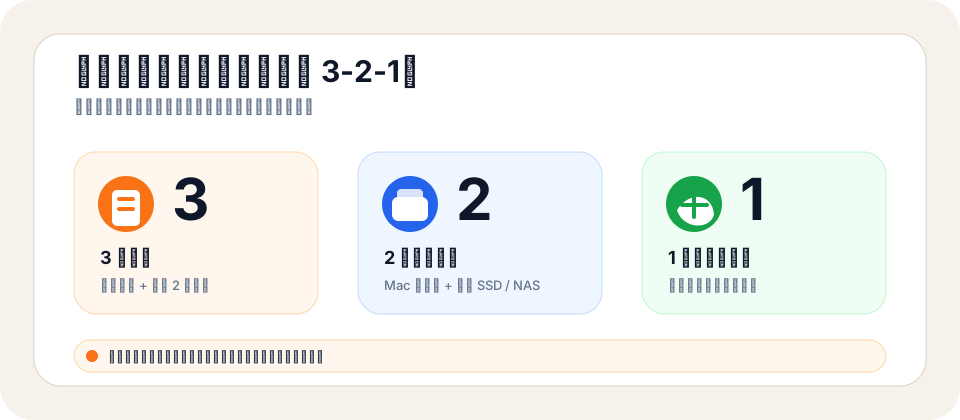
拍完當下,原始卡、Mac 工作碟和第二份備援可以先解決「3 份資料」。但如果第二份備援也放在同一個地點,還不算完整長期 3-2-1;重要案子最好再補一份異地、離線或雲端備份。
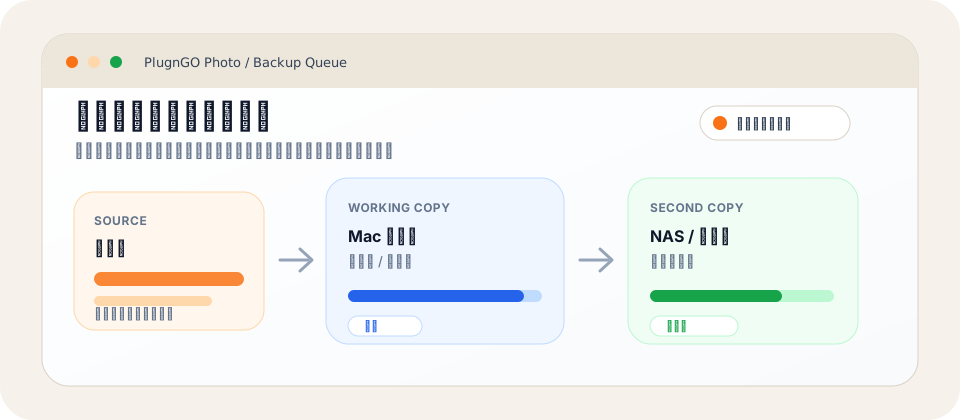
把 3-2-1 原則放到拍攝現場,實際上會變成下面這套手動流程。它不用任何 app 也能做,重點是先保留原始卡,把素材落地到 Mac 工作碟,再完成第二份備援,最後才判斷能不能清卡。
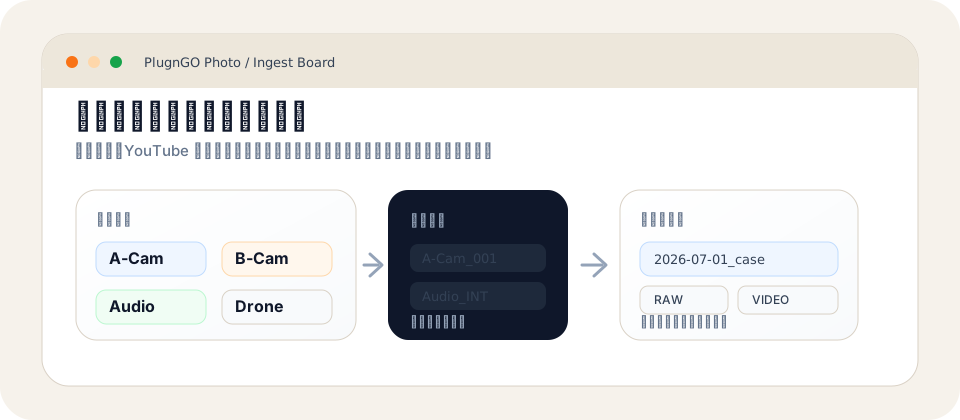
用日期、客戶、拍攝類型或案名建立固定位置,例如商業案、活動、訪談、商品或 YouTube 外景,讓素材一開始就有清楚歸屬。
先把照片、RAW、影片、音訊或專案素材完整複製到工作碟。這一份是接下來修圖、剪輯和整理會使用的副本。
把同一批素材再備到另一顆硬碟、NAS 或長期備份位置。不要把唯一副本留在同一顆工作碟上。
確認資料夾數量、檔案數量、容量是否合理,並抽查代表性的 RAW、照片、影片或音訊檔是否能正常開啟。
不要在只有一份副本、或第二份備援還沒確認前格式化記憶卡。真正危險的通常不是複製,而是太早清掉原始來源。
上面這套流程是安全的,也是攝影師拍完後真正該做的事。但手動流程的盲點在於:你看到「複製完成」,不一定代表每個檔案都有被驗證、第二份備援真的完成、或事後能清楚回查哪張卡已經安全落地。
多張卡、多台相機、多個資料夾時,很容易忘記哪張卡已經備完、哪一份還沒做第二備援。
Finder 或一般檔案複製可以完成搬移,但通常不會留下每個檔案的 MD5 / SHA checksum 驗證紀錄。
如果第二份備援放在 NAS、網路硬碟或遠端位置,Wi-Fi、網路線、權限、NAS 睡眠或連線中斷,都可能讓你很難一眼確認整批素材是否真的完成。
外接硬碟、讀卡機、USB 線、記憶卡本身都在備份鏈裡。任何一段不穩,都可能造成複製失敗、速度異常、漏檔或需要重跑。
真正需要追的不是「我好像有備份」,而是:哪張卡、哪個案子、哪顆硬碟、哪一份副本、什麼時間完成。
| 狀況 | 先做什麼 | 不要做什麼 |
|---|---|---|
| 外接碟或 NAS 中途斷線 | 停止清卡,重新掛載目的地,確認前一批檔案是否完整,再重跑缺漏的那份。 | 不要因為本機好像有檔案就格式化卡。 |
| 檔案數或容量對不起來 | 先比對來源卡和目的地資料夾,重要案子用 MD5 或重新複製確認。 | 不要只看資料夾存在就當完成。 |
| 跨日拍攝混在同一張卡 | 先保留原始結構,再用 EXIF 日期整理或人工分案。 | 不要在卡上直接改資料夾或刪檔。 |
| 影片或 RAW 有幾個打不開 | 回到原卡或第二份備援交叉檢查,必要時保留壞檔與原卡等待救援。 | 不要只重匯入軟體,先確認檔案本身是否完整。 |
而是反覆確認「我現在到底能不能清卡」。每一步都要自己記、自己看、自己確認。
你不是不知道要備份。你是拍完後已經很累,但素材還不能出錯。PlugnGO 要把這段最容易出錯的時間,變成一條看得見、做得完、能回查的固定流程。
少靠記憶,多靠流程。插卡、選案子、備到 Mac 工作碟、第二份備援、校驗檢查與清卡前確認,都在同一條路徑裡完成。
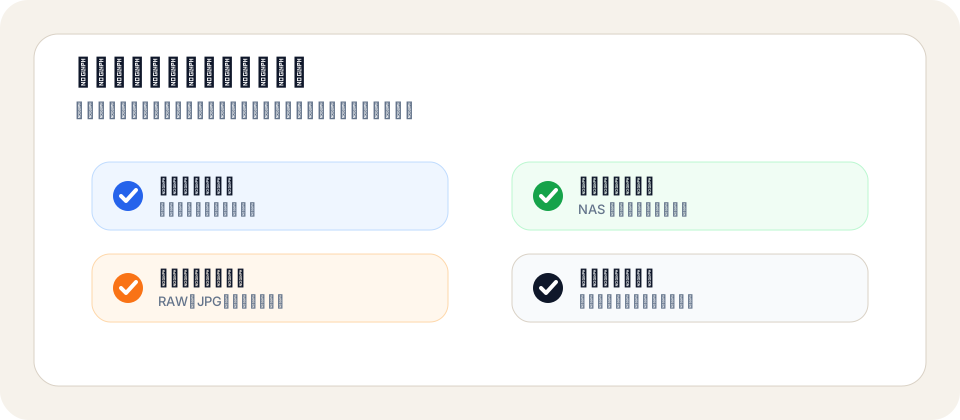
PlugnGO 不是改變安全原則,而是把來源卡、Mac 工作碟、第二份備援、完成狀態與清卡前確認放在同一個流程裡。
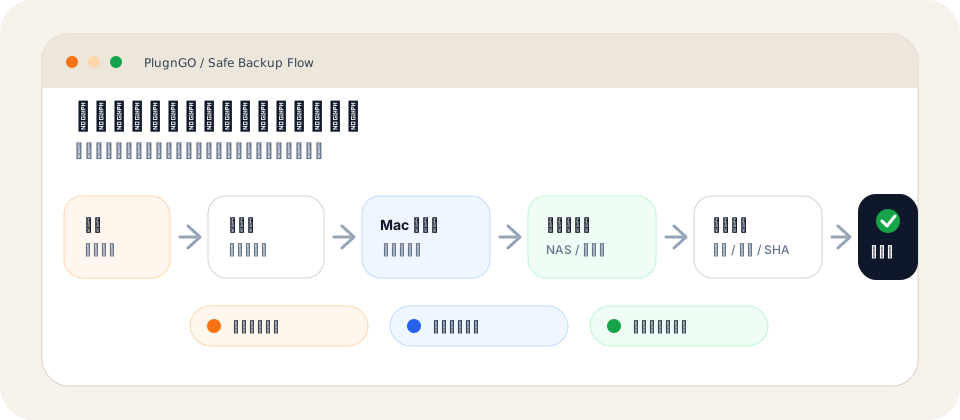
來源卡、案子名稱、Mac 工作碟位置集中在同一個流程,少掉每次重建資料夾和找路徑。
Lite 適合單張卡先備到本機工作碟,讓小案、日常拍攝也能照固定順序完成。
Photo 版支援多卡、多機位來源,減少 A-Cam、B-Cam、收音、空拍素材漏掉一張卡。
把外接碟或 NAS 備援放進同一套流程,不讓「工作碟完成」被誤認成「備份完成」。
把完成狀態、必要校驗和清卡前確認分開看,降低靠記憶判斷造成的風險。
Photo 版可接 EXIF 整理、DNG 轉換等後續工作,素材更快進入修圖或剪輯。